傍晚网_教育培训、创业投资、自媒体教程资讯
1. 打开Excel,并选择需要提取奇数行的工作表。
2. 在Excel的顶部菜单栏中找到"数据"选项卡,并点击它。在"排序和筛选"组中,找到"筛选"按钮并点击。
3. 在第一行(标题行)上方的每一列中都会出现一个下拉箭头。点击任意一列的下拉箭头。
4. 在弹出的筛选菜单中,取消选择"全部",然后勾选"奇数行"选项。点击"确定"按钮。
5. Excel将自动隐藏偶数行,只显示奇数行。您可以看到提取出的结果。

1. 打开Excel,并选择一个空白列,用于存放提取奇数行的结果。
2. 在第一个单元格中输入以下公式:`=IF(MOD(ROW(),2)=1, A1, "")`(假设A列是您要提取奇数行的列,如果是其他列,请相应调整A1的部分)。
3. 按下"Enter"键,公式会在当前单元格中计算并显示对应的值。
4. 将该公式拖动或复制到需要提取奇数行的列中的所有单元格。
5. Excel将根据公式的计算结果,在相应的单元格中显示奇数行的值,其他单元格则为空。
1. 打开Excel,并按下"Alt + F11"键,打开Visual Basic for Applications(VBA)编辑器。
2. 在VBA编辑器中,点击"插入"选项卡,选择"模块"。在新建的模块中输入以下代码:
vba
Sub ExtractOddRows()
Dim i As Long
Dim lastRow As Long
lastRow = Cells(Rows.Count, 1).End(xlUp).Row '假设要提取奇数行的数据在第一列
For i = 1 To lastRow Step 2
Rows(i).Copy Destination:=Sheets("Sheet2").Range("A" & Rows.Count).End(xlUp).Offset(1)
Next i
End Sub
3. 修改代码中的"Sheet2"为您希望将提取出的奇数行数据复制到的目标工作表名称。
4. 按下"F5"键或点击运行按钮来执行宏。
5. 宏将会从源工作表中提取奇数行的数据,并将其复制到目标工作表中的下一个空白行。

1. 打开Excel,并选择需要提取奇数行的数据范围。
2. 在顶部菜单栏中找到"开始"选项卡,点击它。在"样式"组中,找到"条件格式"按钮并点击。
3. 从下拉菜单中选择"新建规则"。
4. 在弹出的"新建格式规则"对话框中,选择"使用公式确定要设置格式的单元格"选项。
5. 在"公式"框中输入以下公式:`=MOD(ROW(), 2) = 1`。

6. 点击"格式"按钮,选择想要应用于奇数行的格式,例如设置背景颜色、字体、边框等。
7. 确认设置好的格式,在"预览"窗格中查看效果,并点击"确定"按钮。
8. Excel将根据所设定的条件,自动为符合条件的奇数行应用所选的格式。
使用条件格式化的方法可以直接在表格中标记出奇数行,使其与偶数行有明显的视觉区别。这种方法简单且实时生效,方便您随时调整和更新数据后重新应用条件格式化规则。综上所述,您可以使用筛选功能、公式函数、宏(VBA)或条件格式化的方式来提取Excel中的奇数行数据。根据具体情况选择适合您的方法,并按照给出的步骤进行操作。这样,您就能够轻松地提取出Excel表格中的奇数行数据。
请注意,以上方法适用于不同版本的Excel软件,但具体的操作步骤可能有所差异。在实际操作过程中,根据您的需求和Excel软件版本进行相应的调整。


2024-07-17 洪笛童
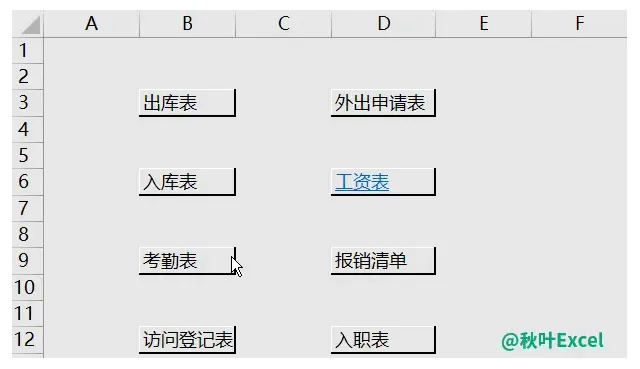
前几天看到小伙伴使用的一张表格,单元格超有立体感!3 天时间,你也有可能成为 Excel 高手!秋叶 Excel 3 天集训营免费放送中!