傍晚网_教育培训、创业投资、自媒体教程资讯
随着电脑存储容量的不断增大,硬盘分区成为了一种常见的做法,以便更好地管理和使用存储空间。然而,在某些情况下,我们可能需要将已经分区的硬盘合并成一个或多个更大的分区,以满足特定的存储需求。那么,硬盘分区后怎么合并呢?本文将详细介绍两种硬盘分区合并的方法,帮助您轻松实现硬盘空间的重新分配。
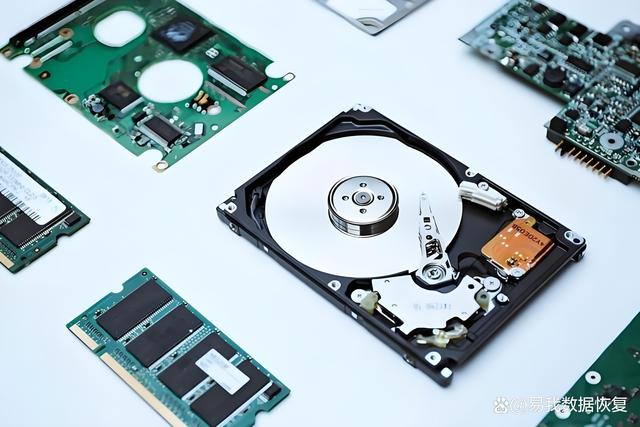
Windows系统自带的磁盘管理工具为我们提供了基本的磁盘管理功能,包括格式化、删除卷、扩展卷、新建简单卷等。通过这些功能,我们可以将已经分区的硬盘合并成一个分区。
步骤一:打开磁盘管理工具
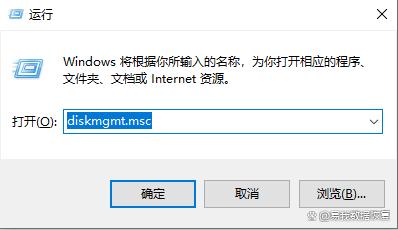
首先,按下键盘上的“Windows + R”组合键打开运行框,输入“diskmgmt.msc”命令,然后点击“确定”按钮打开磁盘管理工具。
步骤二:删除要合并的分区
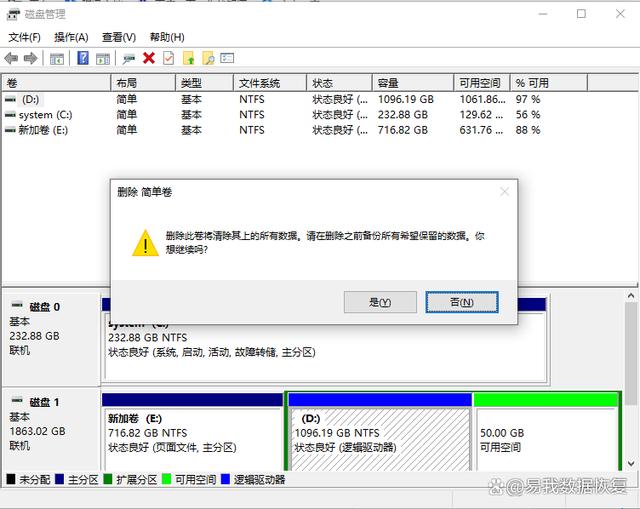
在磁盘管理工具中,找到要合并的分区,右键单击该分区并选择“删除卷”选项。请注意,此操作将删除该分区上的所有数据,因此请务必提前备份重要资料。
步骤三:扩展相邻分区
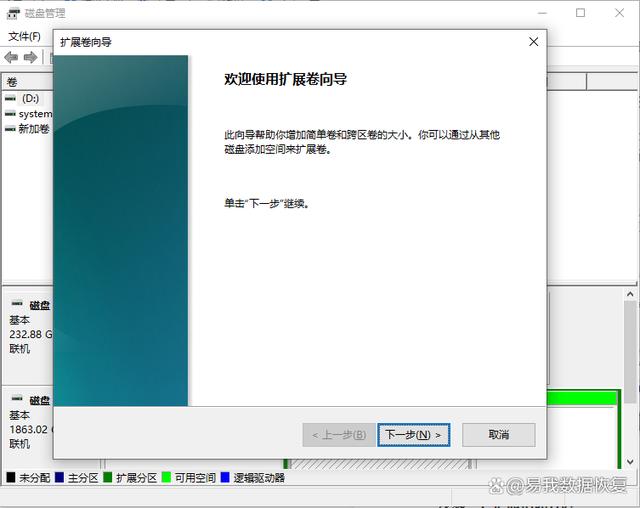
在删除分区后,会出现一个未分配的磁盘空间。接下来,右键单击与未分配空间相邻的分区,选择“扩展卷”选项。
步骤四:按照向导合并分区
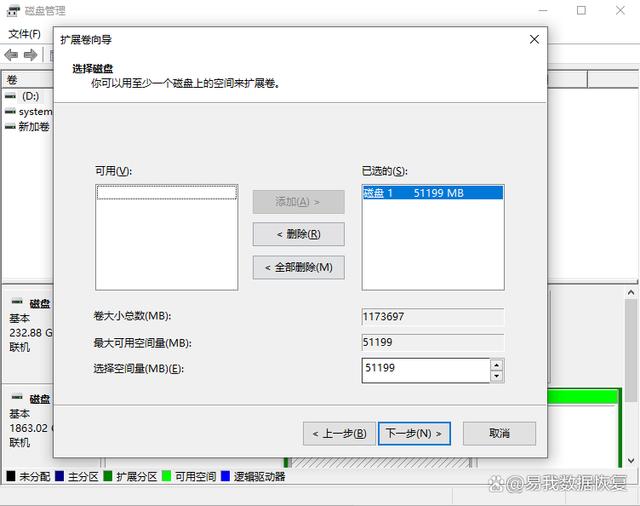
按照扩展卷向导的提示,将未分配的磁盘空间合并到相邻的分区中。在此过程中,您可以根据需要调整分区大小。
步骤五:重复操作以合并多个分区
如果需要合并多个分区,可以重复上述步骤,逐个删除并合并相邻的分区。
除了使用Windows系统自带的磁盘管理工具外,我们还可以使用第三方分区软件来合并硬盘分区。这些软件通常具有更强大的功能和更友好的操作界面,可以帮助我们更轻松地完成分区合并操作。这里小编就以易我分区大师(EaseUS Partition Master Professional)为例,来为大家演示一下硬盘分区后怎么合并。
步骤1.选择分区
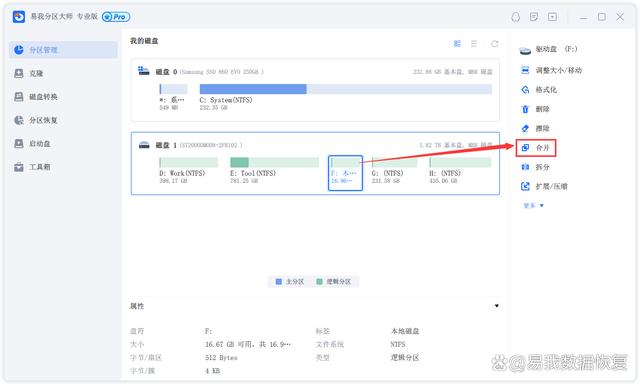
首先在易我分区大师中选择一个分区,然后从右侧的功能列表中点击“合并”。
步骤2.合并分区
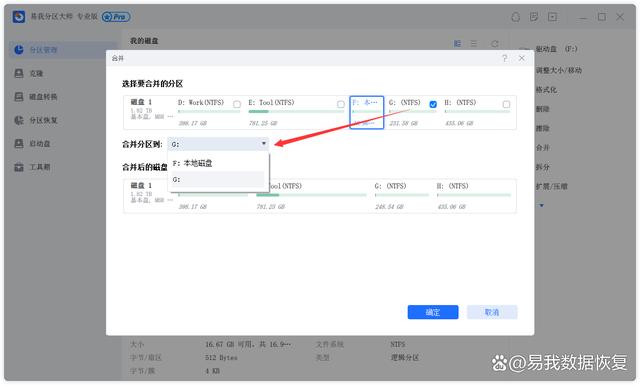
选择一个要合并的相邻分区,将空间合并到2个指定分区中的1个。建议您将数据较少的分区合并到另一个分区,以节省时间和精力。合并之后,另一个分区上的所有内容将放置在结果联合分区上的文件夹中。
准备就绪后,点击确定。该操作不会立即执行,而是先被列入待执行操作列表。
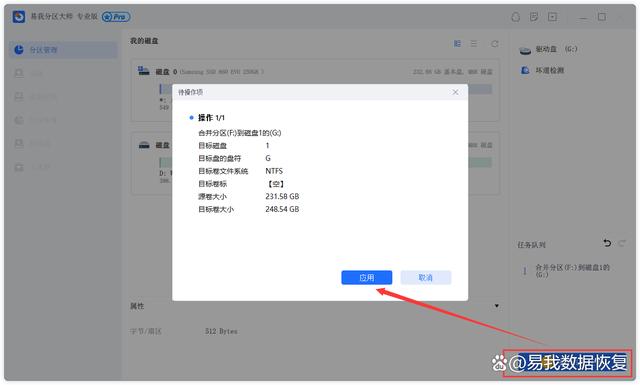
步骤3.执行操作
确定要执行时,点击右下角“执行1个任务”,选择“应用”,然后等待执行完成即可。


2025-06-02 洪笛童
1、万彩手影大师万彩手影大师的操作界面与pr有些相似,下方也会有时间轴区域。不过相比而言,万彩手影大师的操作更为简便,对应的教程也比较通俗易懂。根据官网的介绍,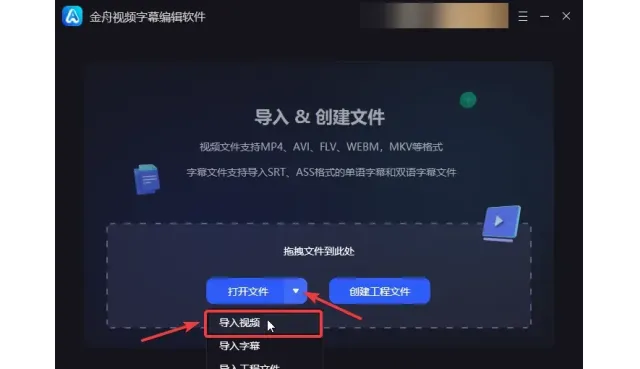
2024-11-14 洪笛童
字幕编辑软件哪个好用?随着互联网的发展,如今大家的生活离不开一些社媒平台。从事视频创作的小伙伴们都知道,字幕不仅能帮助观众更好地理解视频内容,还能提高内容的可访
2024-11-08 洪笛童
剪映专业版的草稿默认保存在C盘的以下路径:C:\Users\86158\AppData\Local\JianyingPro\UserData\Projects
2024-10-31 洪笛童
今天就分享下国内外18款主流的视频字幕制作软件,其中不少还是免费滴,通过对比他们的优缺点,相信可以快速找到适合你的那一款!